إضافة صنف جديد
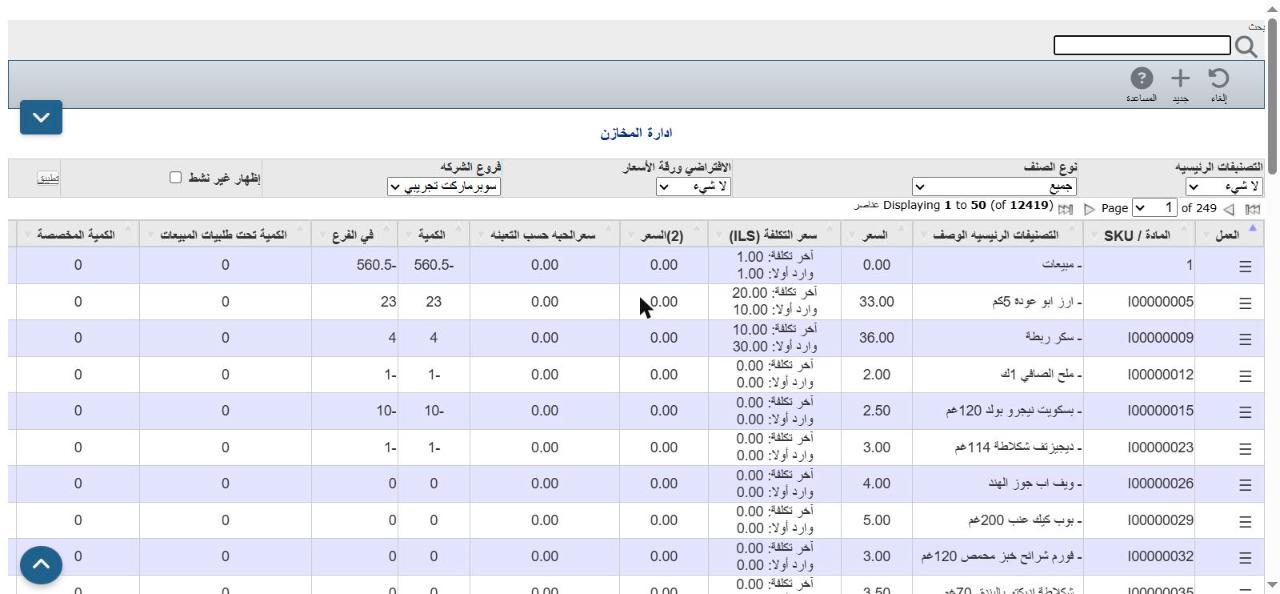
1افتح شاشة ادارة المخازن واضغط «جديد»
افتح شاشة ادارة المخازن بإحدى طريقتين:
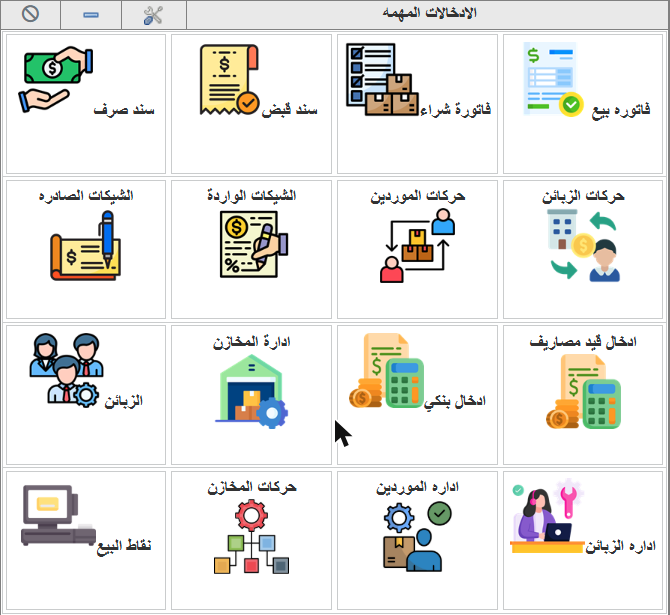
- من الادخالات المهمه في الصفحة الرئيسية: اضغط أيقونة ادارة المخازن.
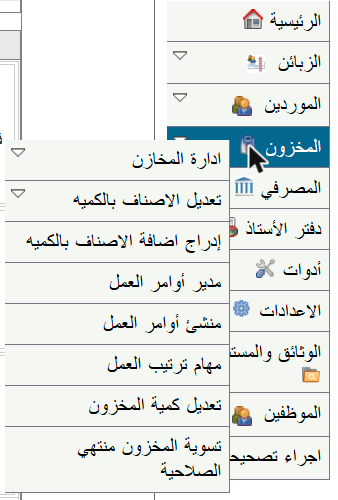
- أو من القائمة الجانبية: المخزون ← ادارة المخازن.
ثم اضغط زر جديد ( + ) أعلى الشاشة.
2رقم الصنف، النوع، وطريقة التكلفة

| الحقل | ماذا تختار |
|---|
| المادة / SKU | يقترح النظام رقماً تلقائياً. اتركه أو اكتب رقمك (حتى 13 حرفاً). |
| نوع الصنف | صنف مخازن للبضاعة العادية التي لها رصيد. صنف غير مخازن للخدمات. |
| طريقة التكلفة | FIFO (الوارد أولاً يصرف أولاً) وهي الأنسب لمعظم المحلات، أو Average (متوسط التكلفة). |
ثم اضغط السهم ← للمتابعة.
⚠ لا يمكن تغيير نوع الصنف أو طريقة التكلفة بسهولة بعد استخدام الصنف في الفواتير، فاخترهما بعناية.
3وصف الصنف
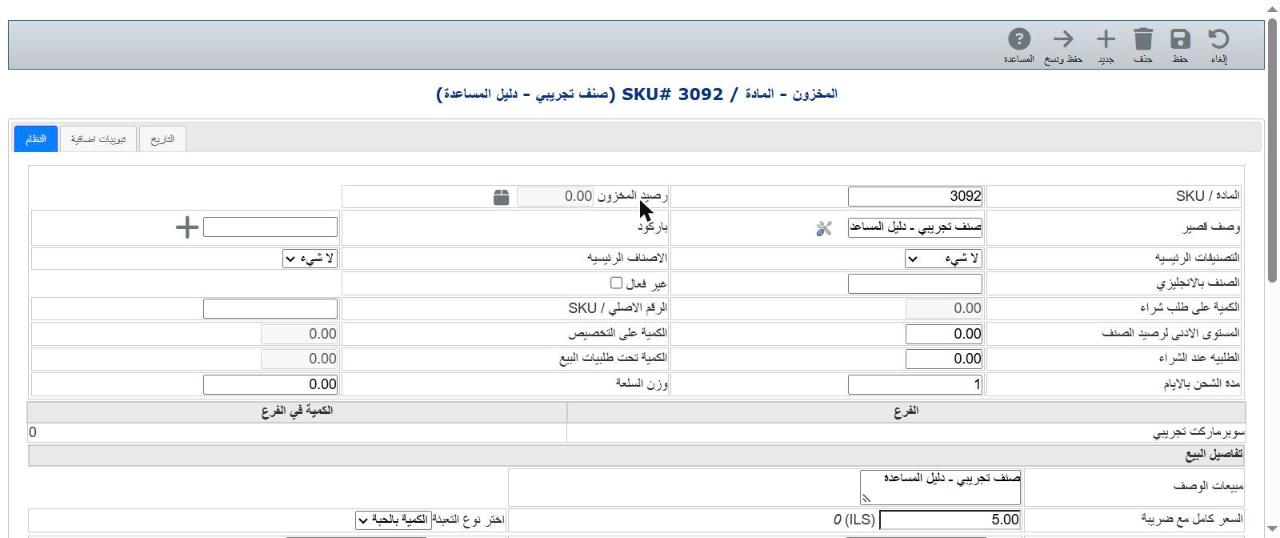
اكتب وصف قصير (يظهر في الفواتير ونقطة البيع)، وأدخل الباركود إن وجد.
4سعر البيع والتعبئة

- السعر كامل مع ضريبة: سعر بيع الحبة للزبون.
- اختر نوع التعبئة: الكمية بالحبة / ربطه / دزينه / كرتونه. عند اختيار التعبئة يملأ النظام الكميه في الوحده تلقائياً (مثلاً الكرتونة = 24).
- سعرالحبه حسب التعبئه: سعر الحبة عند البيع بالتعبئة (مثلاً عند بيع كرتونة كاملة).
- مستوى الارباح: يُحسب تلقائياً من السعر والتكلفة.
5المورد وسعر التكلفة
في قسم تفاصيل الشراء اختر المورد واكتب سعر التكلفة. يمكنك إضافة أكثر من مورد بزر +.

6إدخال الرصيد (الكمية) من بطاقة الصنف
اضغط أيقونة الصندوق بجانب رصيد المخزون، فتفتح شاشة تعديلات الجرد:
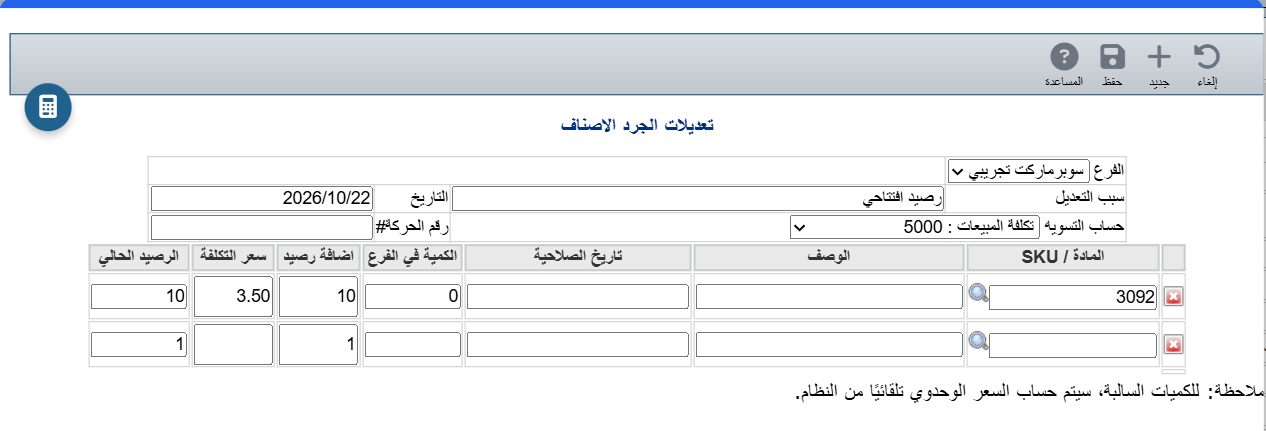
- سبب التعديل: مثلاً «رصيد افتتاحي».
- اضافة رصيد: الكمية (مثلاً 10).
- سعر التكلفة: تكلفة الحبة.
اضغط حفظ في الشاشة الصغيرة، فيظهر الرصيد الجديد في البطاقة:

💡 يمكنك إدخال الرصيد قبل حفظ الصنف، دون الخروج من البطاقة.
7احفظ الصنف
اضغط حفظ أعلى الشاشة. ولإضافة صنف مشابه بسرعة استخدم حفظ ونسخ.

💡 الصنف الذي لم يعد يُباع لا تحذفه، بل ضع علامة غير فعال حتى تبقى حركاته السابقة صحيحة.